Converte extratos bancários (PDF, digitalizados ou exportados do homebanking) em ficheiros prontos para o TOConline, Sage, PHC e PRIMAVERA, com os saldos verificados linha a linha. Este guia leva-te do registo ao primeiro ficheiro descarregado em cerca de 10 minutos.
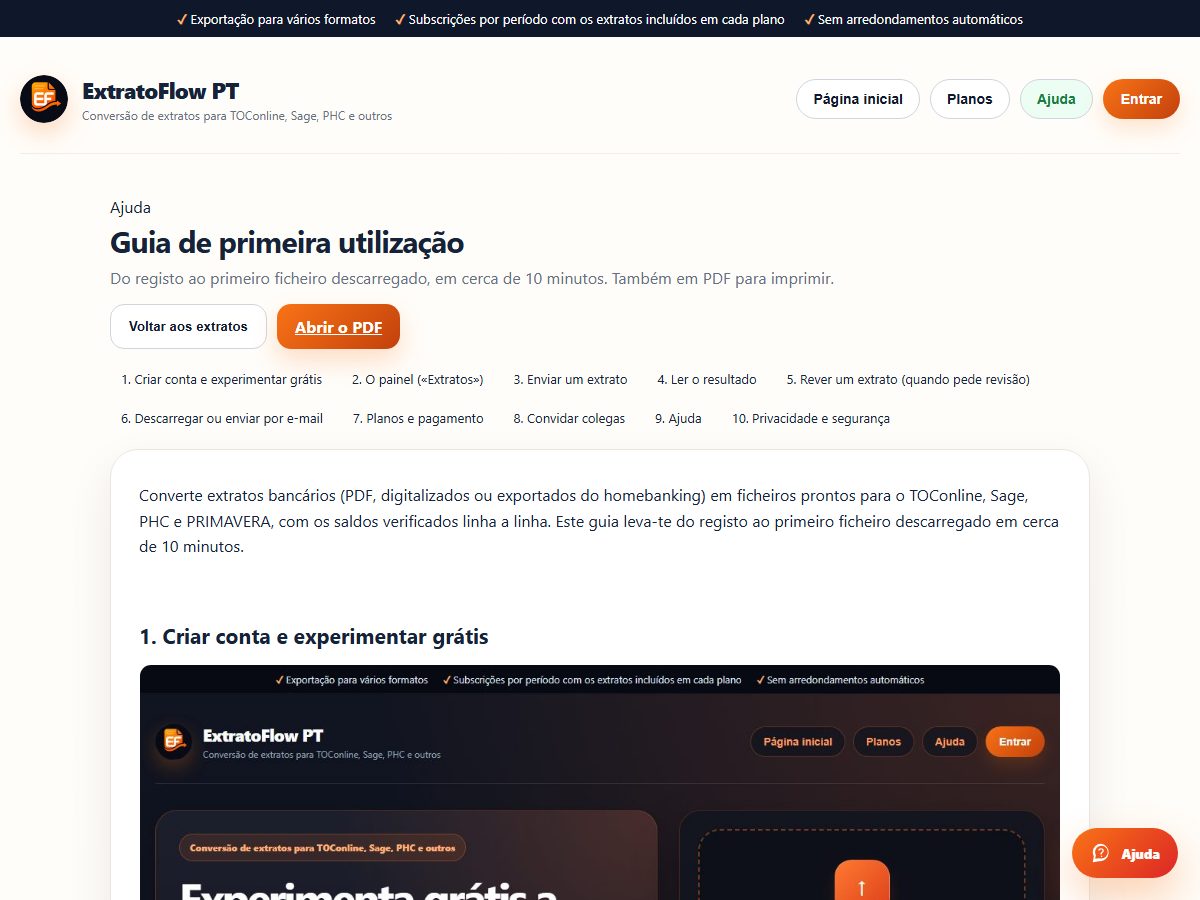
1. Criar conta e experimentar grátis
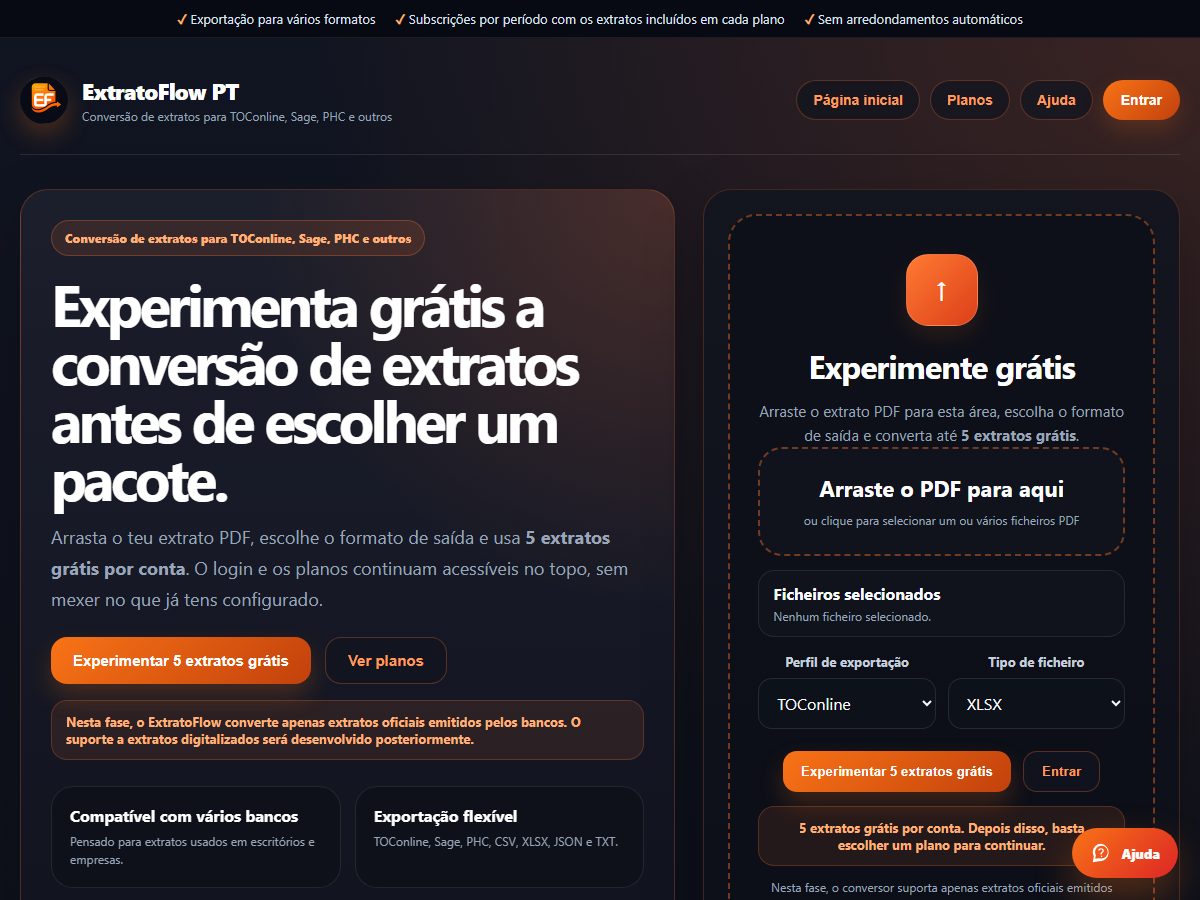
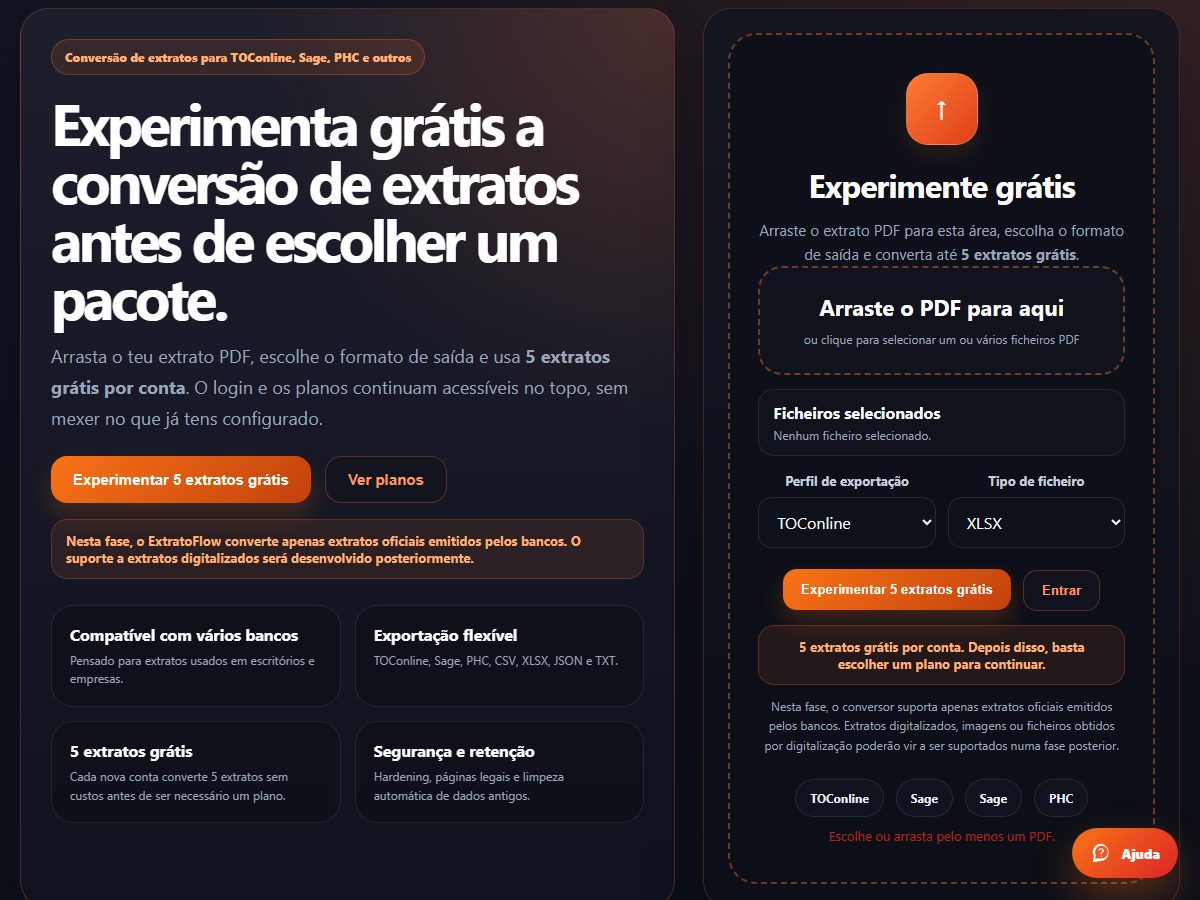
- Abre extratoflow.pt e clica em Experimente grátis (ou Entrar se já tiveres conta).
- Indica o e-mail, cria uma password e confirma o registo.
- Vais receber um e-mail de confirmação. Abre a ligação. Sem confirmar o e-mail não é possível descarregar ficheiros.
- O teste grátis dá 5 extratos convertidos, sem cartão nem compromisso. Só conta o extrato que descarregas (ou envias por e-mail): se ficar em revisão ou o banco não for suportado, não gasta o teste. Quando acabarem, escolhes um plano (secção 7).
Se o e-mail de confirmação não chegar em 2 minutos, verifica a pasta de spam e usa Reenviar confirmação no painel.
2. O painel («Extratos»)
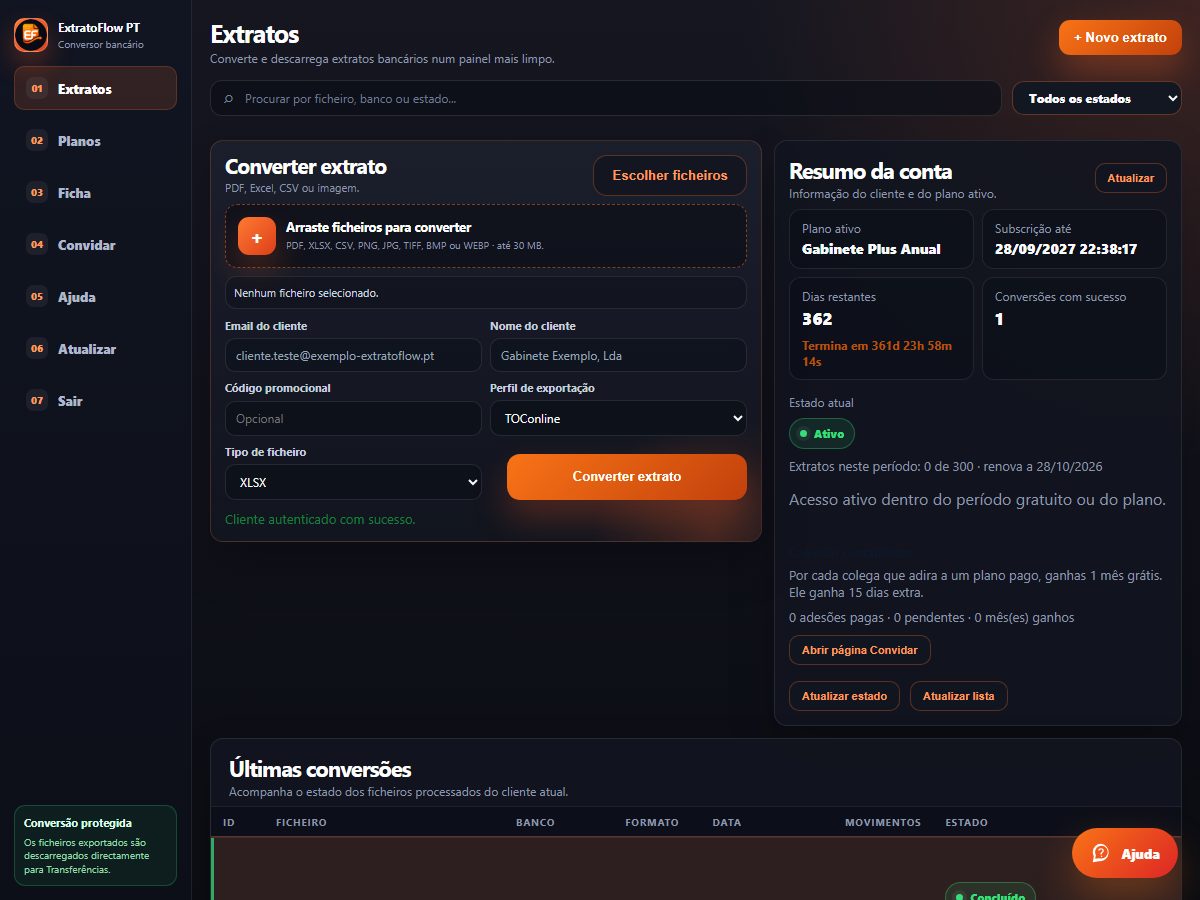
Depois de entrar, ficas no painel. À esquerda tens o menu:
- Extratos: enviar ficheiros e ver as conversões.
- Planos: escolher ou renovar o plano, ver o que está incluído.
- Ficha: dados da conta e de faturação (NIF, morada), password.
- Convidar: o teu link de convite e os prémios.
- Sair.
No topo do painel vês o estado da conta: plano, data de fim e, nos planos com limite, quantos extratos já usaste neste período.
3. Enviar um extrato
- Em Extratos, arrasta o ficheiro para a zona «Arrasta o teu extrato» ou clica em Escolher ficheiro.
- Formatos aceites: o PDF oficial do banco (o melhor resultado, converte em segundos) e exportações XLSX, XLS ou CSV do homebanking. Extratos digitalizados e imagens (JPG, PNG, TIFF) também são aceites, mas o suporte ainda está em desenvolvimento: convertem, e vão mais vezes para revisão. Máximo 30 MB por ficheiro. Podes enviar vários de uma vez.
- Escolhe o formato de saída antes de enviar: TOConline (XLSX pronto a importar), Sage (data, descrição e valor, ou entradas e saídas separadas), PHC (com ou sem colunas de débito, crédito e saldo) ou PRIMAVERA (data, descrição, valor e saldo). O formato fica memorizado para os próximos envios.
- Clica em Converter. A conversão demora de segundos (PDF nativo) a 1 a 2 minutos (digitalizado, porque passa por OCR). A lista actualiza-se sozinha.
Dicas para digitalizados: 300 dpi, página direita, sem sombras nem dobras. Um scan torto ou escuro converte, mas com mais linhas a rever. Sempre que possível, pede ao banco o PDF oficial: é o formato garantido.
4. Ler o resultado
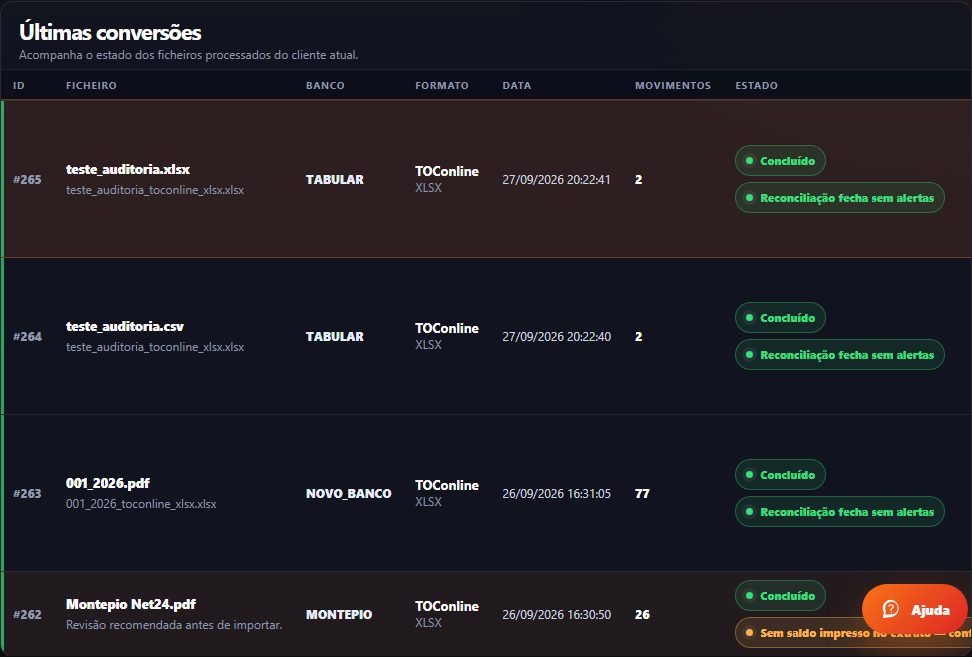
Cada conversão aparece na lista com um estado:
| estado | o que significa | o que fazer |
|---|---|---|
| Concluído · Reconciliação fecha sem alertas | Todas as linhas fecham com os saldos impressos no extrato (validado automaticamente). | Descarregar. |
| Concluído · Revisão recomendada antes de importar | O motor converteu, mas há linhas em dúvida ou falta um saldo impresso para provar a cadeia. Ao abrir, o ecrã diz «Requer revisão humana» e porquê. | Abrir a revisão (secção 5), confirmar ou corrigir, aprovar. |
| Bloqueado — dados não fiáveis | O ficheiro não é um extrato de movimentos (ex.: recibo de vencimento, listagem de vendas) ou o conteúdo não é legível. | Enviar o extrato de movimentos da conta, de preferência o PDF oficial do banco. |
A regra do ExtratoFlow é simples: nunca entrega um ficheiro cujos saldos não fechem. Se o saldo inicial mais os movimentos não dá o saldo final, o extrato vai para revisão em vez de sair errado.
5. Rever um extrato (quando pede revisão)
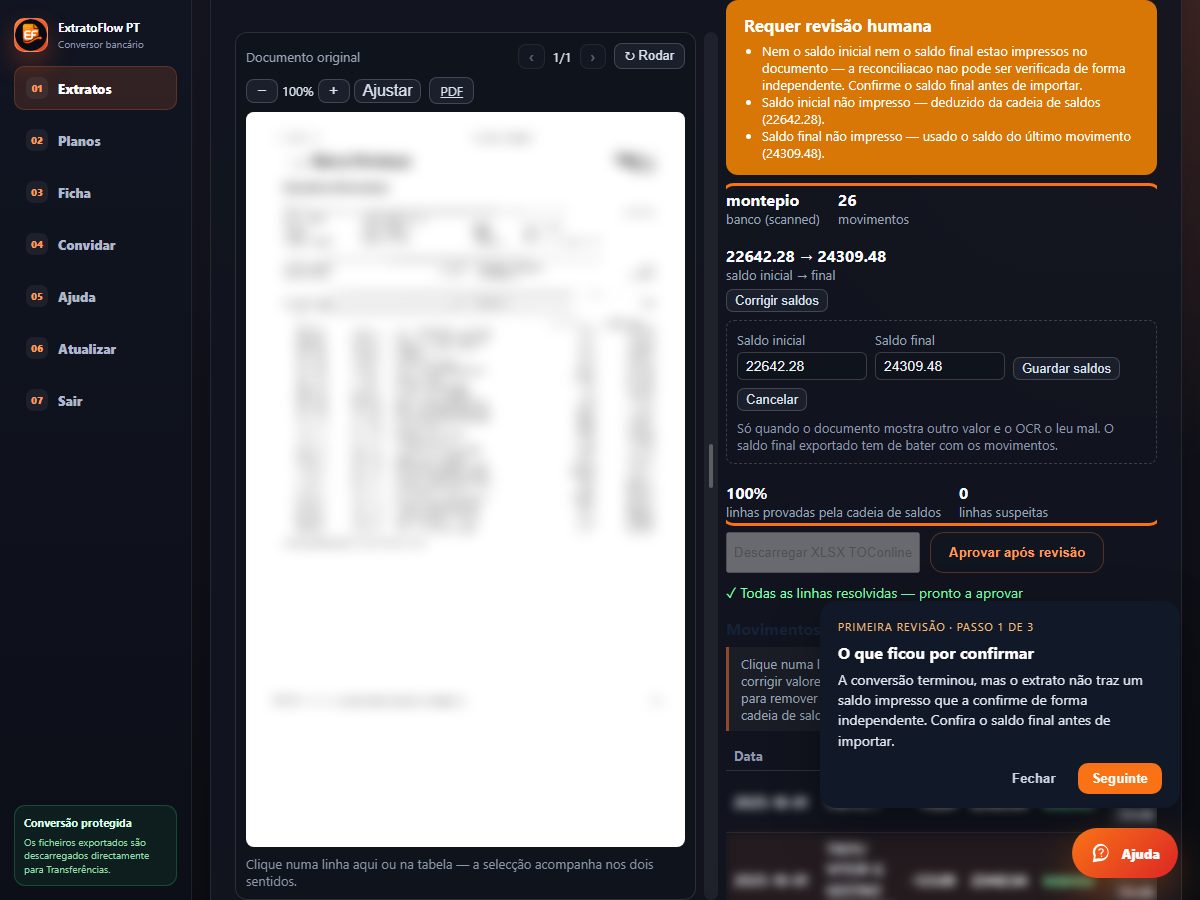
Clica na conversão para abrir a revisão lado a lado: à esquerda a tabela de movimentos, à direita o documento original com a linha seleccionada realçada. Na primeira vez aparece um guia de 3 passos.
O que podes fazer:
- Ver a linha em dúvida: as linhas marcadas mostram o motivo (por exemplo, «os saldos implicam 92,40 e foi lido 42,40»). Clica na linha e o documento salta para lá.
- Corrigir um valor: edita a data, a descrição, o montante ou o saldo. A cadeia de saldos recalcula na hora e diz se fechou.
- Adicionar linha em falta ou Dividir linha quando o OCR fundiu dois movimentos.
- Guardar saldos: se o extrato não imprime o saldo inicial ou final, podes introduzi-los. Atenção: um saldo que contradiga uma linha já verificada não é aceite.
- Usar saldo da cadeia: quando o saldo final impresso está mal lido, adopta o que a cadeia calculou.
- Aprovar: quando tudo fecha, aprova. Só então o ficheiro fica disponível.
Teclado: setas para percorrer linhas, Enter para editar, Escape para sair. O separador entre a tabela e o documento arrasta-se, e há zoom no documento.
Nada do que fazes na revisão altera o extrato original; altera apenas o ficheiro que vais exportar, e fica registado.
6. Descarregar ou enviar por e-mail
- Descarregar: na lista, clica no botão de download da conversão. Sai o ficheiro no formato escolhido.
- E-mail: o botão E-mail envia o ficheiro em anexo para o teu e-mail (ou outro que indiques), útil para encaminhar ao colega que faz o lançamento.
- Importar no TOConline: em Contabilidade, importação de extratos bancários, escolhe o ficheiro. As colunas já estão no formato certo.
Nos planos com limite, conta a primeira entrega de cada conversão (download ou e-mail). O mesmo ficheiro descarregado três vezes conta uma. Um extrato que fique em revisão e nunca seja entregue não conta.
7. Planos e pagamento
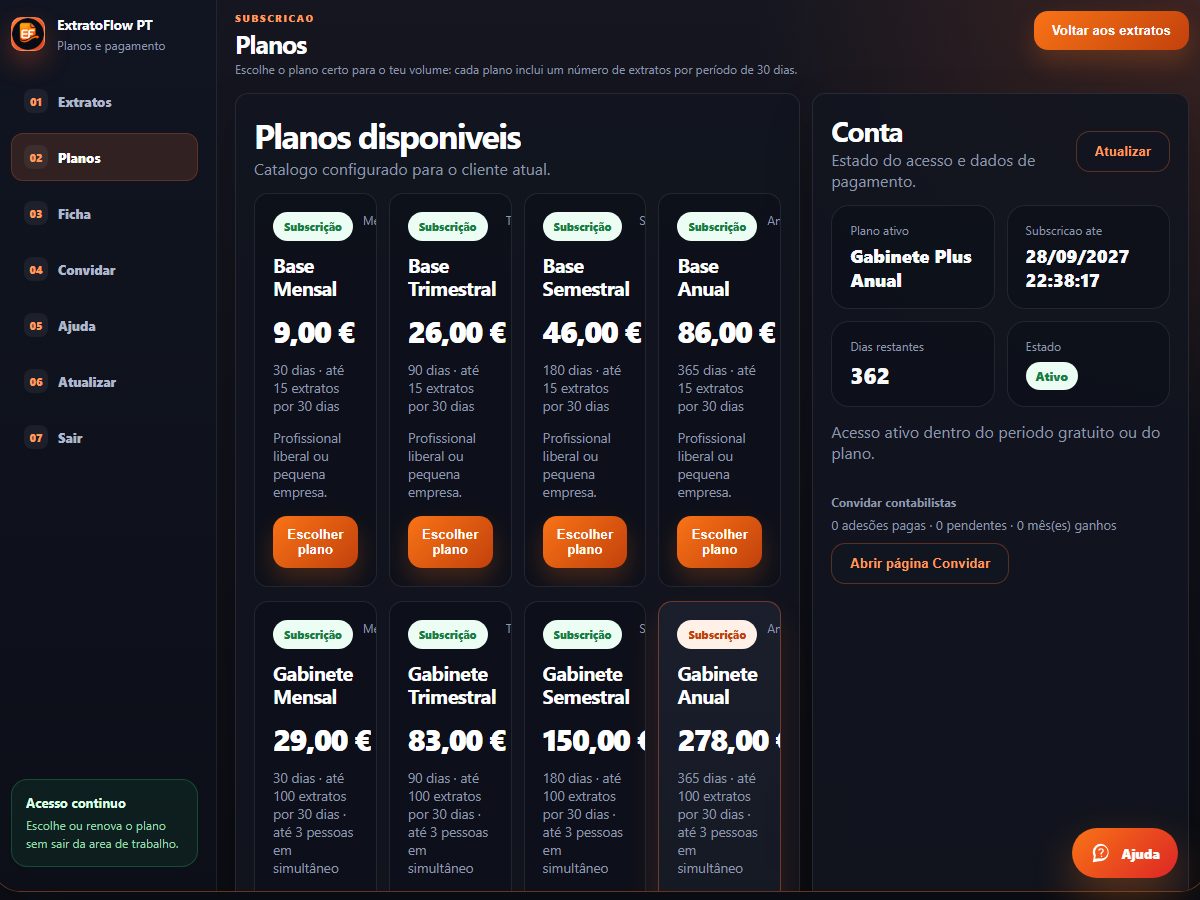
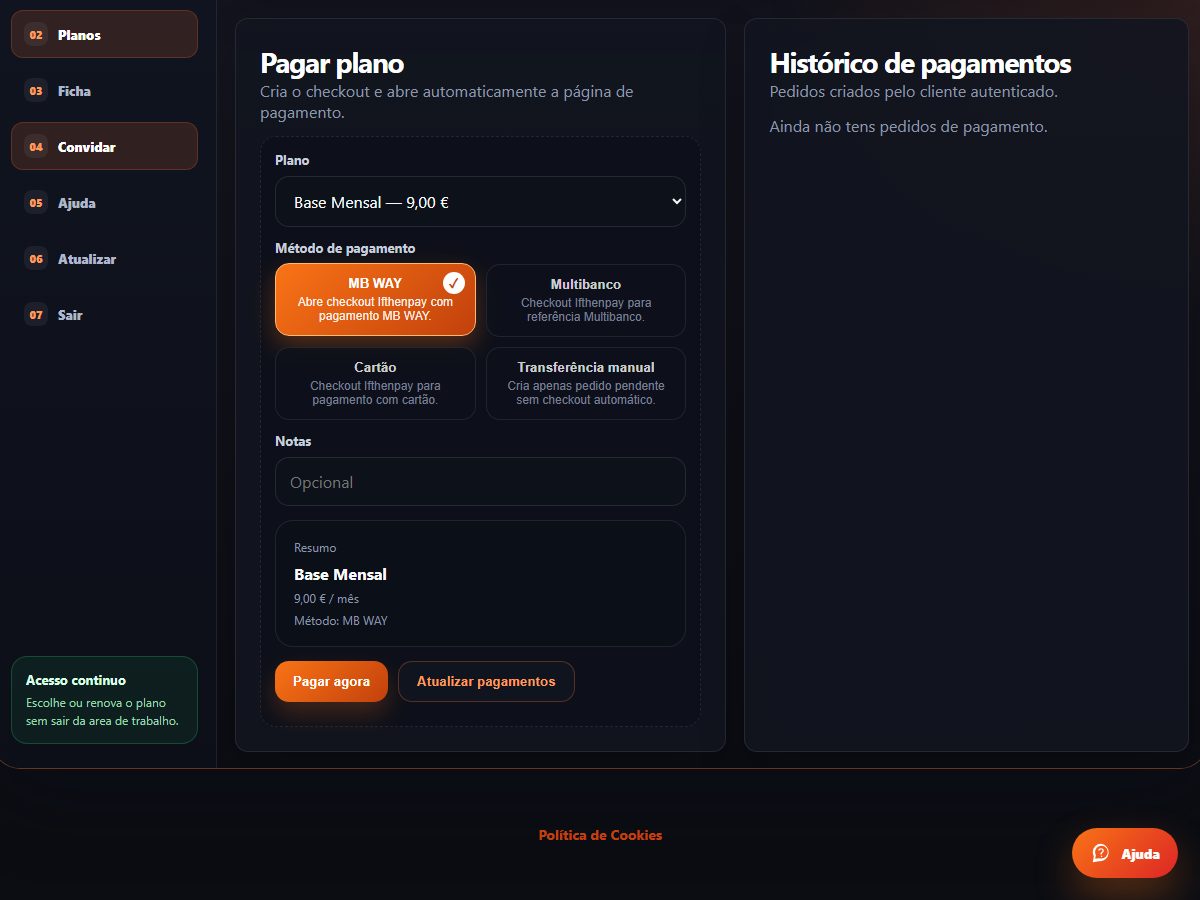
Em Planos vês os planos disponíveis e o que cada um inclui: número de extratos por período de 30 dias e quantas pessoas podem usar a conta em simultâneo. Escolhes 1, 3, 6 ou 12 meses; os períodos mais longos têm desconto.
Formas de pagamento:
- MB WAY ou Multibanco: o plano activa-se automaticamente assim que o pagamento é confirmado, e recebes um e-mail de recibo.
- Cartão: igual, activação automática.
- Transferência bancária: recebes o IBAN e a referência; o plano activa quando a transferência for confirmada, normalmente no próprio dia útil, e recebes e-mail a confirmar.
Se chegares ao limite de extratos do período, o painel avisa. Podes passar até 5 extratos além do limite; a partir daí o sistema propõe subir de plano, pela diferença de preço, com efeito imediato. Nunca há cobranças a posteriori.
8. Convidar colegas
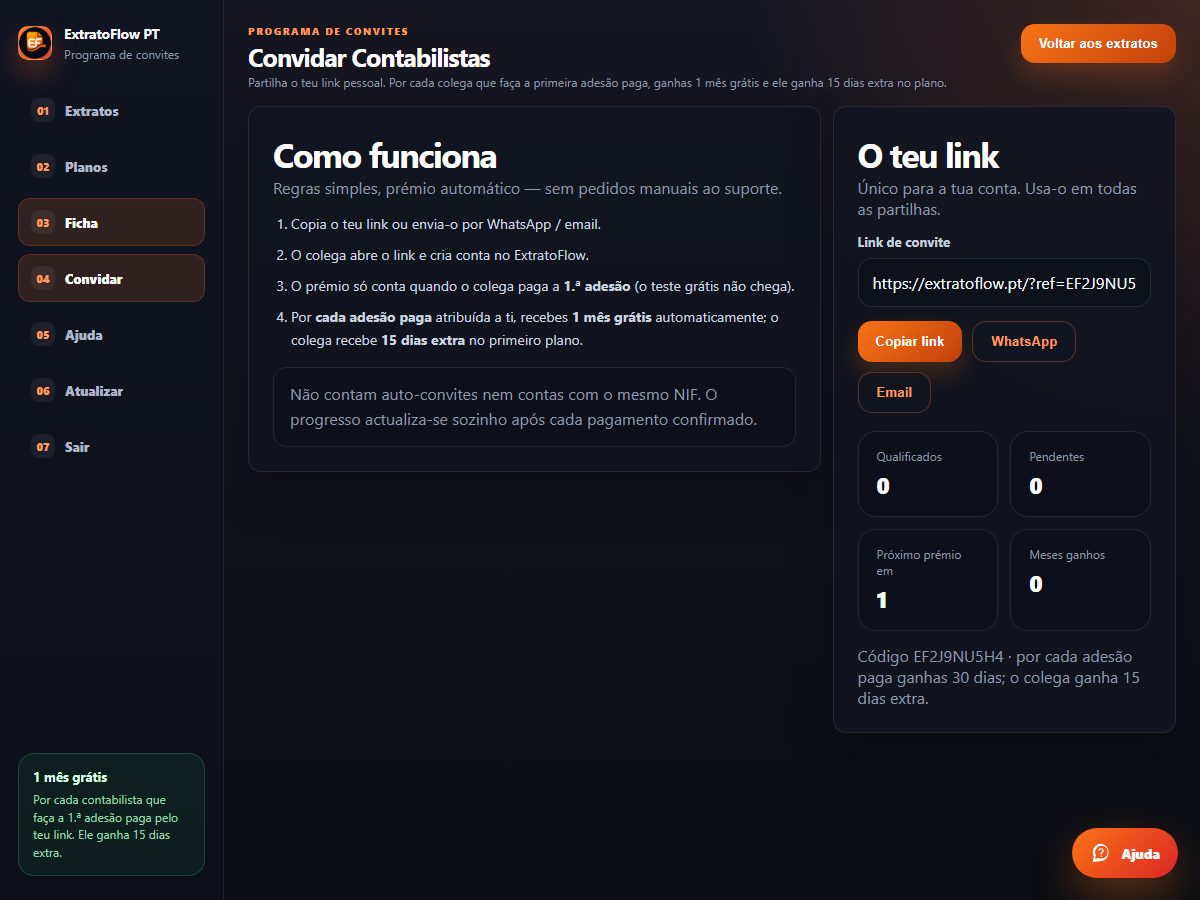
Em Convidar tens o teu link pessoal e botões para o copiar ou enviar por WhatsApp e e-mail.
- Por cada colega que adira a um plano pago pelo teu link, ganhas 1 mês grátis, somado automaticamente ao teu plano.
- O colega ganha 15 dias extra no primeiro plano.
- Não contam auto-convites nem contas com o mesmo NIF. O prémio conta no primeiro pagamento do colega, não no teste grátis.
9. Ajuda
- O botão Ajuda, no canto inferior direito, abre o painel de apoio. Em Reportar problema na conversão descreves o que aconteceu e, se autorizares, anexas o PDF para análise. Respondemos por e-mail.
- WhatsApp: 933 683 327.
Quando reportares um problema, ajuda dizer o banco, se o ficheiro é PDF oficial ou digitalizado, e o que viste na revisão (por exemplo, «linha 42 com montante trocado»).
10. Privacidade e segurança
- Os extratos ficam guardados apenas o tempo necessário à conversão e à revisão; podes apagar as conversões a qualquer momento.
- A sessão é pessoal: cada conta tem um número de sessões em simultâneo definido pelo plano.
- Recomendações: usa uma password só para o ExtratoFlow, não partilhes a password fora do teu escritório (nos planos Gabinete, até 3 ou 10 pessoas usam a mesma conta em simultâneo) e confirma sempre o e-mail para poderes recuperar a password.
Resumo em 6 passos
- Regista-te e confirma o e-mail.
- Escolhe o formato de saída.
- Envia o extrato.
- Se pedir revisão, corrige o que está assinalado e aprova.
- Descarrega ou envia por e-mail.
- Importa no teu programa de contabilidade.